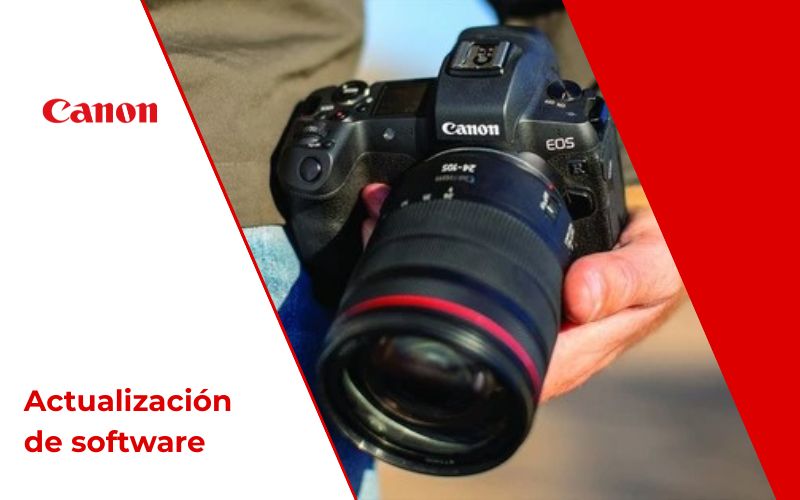
Actualiza el firmware de tu Canon EOS de forma segura
Te explicamos cómo comprobar, descargar e instalar el firmware adecuado para tu cámara Canon, tanto mediante una tarjeta de memoria como desde Canon Camera Connect en los modelos compatibles.
Actualizar el firmware de una cámara Canon EOS permite instalar las correcciones, mejoras de funcionamiento o nuevas funciones que Canon publique para cada modelo. El procedimiento suele ser sencillo, pero es importante utilizar el archivo exacto para tu cámara y seguir las instrucciones oficiales sin interrumpir el proceso.
Esta guía recoge los pasos generales para cámaras como las Canon EOS R3, EOS R50, EOS R6 Mark II o EOS R8. Los nombres de los menús, el tipo de tarjeta y el método de instalación pueden variar, por lo que siempre debes consultar las instrucciones incluidas con cada actualización.
Antes de empezar:
Identifica el modelo exacto de la cámara y comprueba la versión de firmware instalada.
«`
Material necesario:
Batería completamente cargada, tarjeta compatible y, según el método, un ordenador o un smartphone.
Regla fundamental:
No apagues la cámara, retires la batería ni abras la tapa de la tarjeta durante la actualización.
«`
Importante: descarga únicamente firmware desde la web oficial de Canon y confirma que corresponde exactamente a tu modelo. Instalar un archivo incorrecto o interrumpir el proceso puede provocar errores de funcionamiento y requerir asistencia técnica.

Qué encontrarás en esta guía
Por qué actualizar el firmware de una cámara Canon
El firmware es el software interno que controla el funcionamiento de la cámara. Canon puede publicar nuevas versiones para corregir incidencias, mejorar la estabilidad, ampliar la compatibilidad o incorporar funciones adicionales.
Las mejoras concretas dependen de cada cámara y de cada versión. Antes de instalar una actualización, revisa siempre las notas oficiales para saber qué cambios introduce realmente.
Corrección de incidencias
Una versión puede solucionar errores específicos detectados por Canon en determinadas situaciones de uso.
«`
Estabilidad y funcionamiento
Algunas actualizaciones mejoran la estabilidad general o el comportamiento de determinadas funciones.
Nuevas funciones
En ciertos modelos, Canon puede añadir opciones de fotografía, vídeo, conectividad o personalización.
«`
Qué necesitas antes de actualizar el firmware
Una buena preparación reduce el riesgo de errores durante la instalación. Antes de descargar ningún archivo, revisa los siguientes puntos.
Identifica el modelo exacto de la cámara
No es suficiente con saber que tienes una cámara Canon EOS. Comprueba la denominación completa, incluyendo referencias como Mark II, Mark III o versiones específicas del modelo.
Comprueba la versión instalada
Accede al menú de configuración de la cámara y busca la opción relacionada con el firmware. La ubicación y el nombre pueden variar según el modelo.
Carga completamente la batería
Utiliza una batería completamente cargada y compatible con la cámara. No inicies el proceso si existe la posibilidad de que la cámara se apague durante la instalación.
Prepara una tarjeta de memoria compatible
Utiliza el tipo de tarjeta admitido por tu cámara, como SD o CFexpress. Antes de formatearla, copia en otro dispositivo cualquier fotografía o vídeo que quieras conservar, ya que el formateo elimina su contenido.
Consejo Foto K: lee primero el documento de instrucciones incluido en la descarga. Canon puede establecer pasos o requisitos específicos para una versión concreta.
Dónde descargar el firmware oficial de Canon
La descarga debe realizarse desde la página de asistencia oficial correspondiente a tu cámara. Allí podrás seleccionar el sistema operativo, consultar las versiones disponibles y leer sus instrucciones.
Canon EOS R3
«`
Canon EOS R50
Canon EOS R6 Mark II
Canon EOS R8
«`
Para buscar otro modelo, visita el centro oficial de asistencia para cámaras Canon EOS.
Cómo actualizar el firmware de Canon mediante una tarjeta
Estos son los pasos generales utilizados en muchas cámaras Canon EOS. La documentación incluida con la descarga tiene prioridad si indica un procedimiento diferente.
1. Descarga el archivo correspondiente a tu cámara
Selecciona el modelo exacto y el sistema operativo de tu ordenador. Comprueba que la versión descargada sea adecuada para la versión actualmente instalada en la cámara.
2. Descomprime la descarga y lee las instrucciones
El paquete suele incluir el archivo de actualización y un documento con instrucciones. El formato y el nombre del archivo pueden cambiar según la cámara o la actualización.
3. Formatea la tarjeta en la propia cámara
Después de guardar cualquier archivo que quieras conservar, formatea una tarjeta compatible utilizando el menú de la cámara. Esto ayuda a preparar correctamente su estructura de archivos.
4. Copia el archivo siguiendo las indicaciones de Canon
Introduce la tarjeta en el lector del ordenador y copia el archivo en la ubicación indicada por las instrucciones. En muchas actualizaciones debe situarse en el directorio principal de la tarjeta, pero debes comprobarlo en la documentación de tu modelo.
5. Introduce la tarjeta con la cámara apagada
Expulsa correctamente la tarjeta del ordenador, apaga la cámara e introdúcela en la ranura indicada. Si tu cámara dispone de dos ranuras, revisa cuál debe utilizarse.
6. Abre la opción de firmware del menú
Enciende la cámara y accede al menú de configuración. Busca una opción como “Firmware”, “Versión del firmware” o una denominación similar.
7. Confirma la actualización
Comprueba que la versión mostrada corresponde a la que quieres instalar y sigue las instrucciones de la pantalla.
No interrumpas el proceso: durante la instalación no apagues la cámara, no pulses botones innecesariamente, no retires la batería y no abras la tapa de la tarjeta.
8. Comprueba la versión instalada
Cuando la cámara indique que la actualización ha terminado, sigue las instrucciones mostradas. Después, vuelve al menú de firmware para comprobar que aparece la nueva versión.
Cómo actualizar una Canon mediante Camera Connect
Algunos modelos permiten actualizar el firmware desde un smartphone mediante la aplicación Canon Camera Connect. Canon incluye esta posibilidad en la documentación de cámaras como las EOS R3, EOS R50, EOS R6 Mark II y EOS R8.
La disponibilidad puede depender del modelo, de la versión instalada y de la configuración de conexión. Si la opción no aparece en la aplicación, utiliza el procedimiento indicado en la página de asistencia de tu cámara.
Pasos generales con Camera Connect
- Instala o actualiza Canon Camera Connect desde la tienda oficial de aplicaciones de tu smartphone.
- Activa Bluetooth y Wi-Fi y vincula la cámara siguiendo las instrucciones de su manual.
- Abre Camera Connect y selecciona la cámara emparejada.
- Accede a la función de firmware si está disponible para tu modelo.
- Comprueba la versión propuesta y sigue las instrucciones mostradas en la aplicación y en la cámara.
- Mantén ambos dispositivos encendidos y evita interrumpir la conexión hasta que finalice el proceso.
- Comprueba en el menú de la cámara que la nueva versión se ha instalado correctamente.
Consejo Foto K: aunque la actualización desde el móvil resulta cómoda, revisa igualmente las notas de la versión para conocer las mejoras, correcciones y posibles indicaciones adicionales.
Qué hacer si la cámara no detecta el firmware
Si la opción de actualización no aparece o la cámara no reconoce el archivo, no intentes instalar archivos distintos al azar. Revisa estos puntos:
- El archivo corresponde exactamente al modelo de cámara.
- La descarga se ha descomprimido correctamente.
- El archivo se encuentra en la ubicación indicada por Canon.
- La tarjeta se ha preparado siguiendo las instrucciones.
- La batería está completamente cargada.
- La versión descargada es posterior a la que ya está instalada.
- Estás utilizando la ranura de tarjeta indicada para el proceso.
Si la actualización se ha interrumpido o la cámara no arranca con normalidad, evita repetir el proceso sin diagnóstico y consulta con el servicio de asistencia de Canon.
Después de actualizar la cámara
Una vez instalada la nueva versión, comprueba el funcionamiento básico de la cámara, revisa tus ajustes personalizados y consulta las notas de Canon para conocer cualquier cambio en los menús o funciones.
También puede ser un buen momento para revisar la compatibilidad y el firmware de objetivos, adaptadores u otros accesorios, siempre que el fabricante indique que admiten actualizaciones.
¿Necesitas ayuda con tu equipo Canon?
En Foto K podemos ayudarte a elegir cámaras, objetivos y accesorios Canon adaptados a tu tipo de fotografía o vídeo.
Preguntas frecuentes sobre el firmware de Canon
«`
¿Dónde se descarga el firmware oficial de una cámara Canon?
El firmware debe descargarse desde la página de asistencia oficial de Canon correspondiente al modelo exacto de la cámara. Desde esa página puedes consultar las versiones disponibles, las notas de actualización y las instrucciones de instalación.
¿Puedo instalar el firmware de otra cámara Canon parecida?
No. Debes utilizar únicamente el archivo creado para el modelo exacto de tu cámara. No instales firmware de otro modelo, aunque su nombre o características sean similares.
¿Todas las cámaras Canon se pueden actualizar con Camera Connect?
No necesariamente. La disponibilidad depende del modelo y de su firmware. Canon confirma esta posibilidad en modelos como las EOS R3, EOS R50, EOS R6 Mark II y EOS R8. Para otras cámaras, consulta su manual oficial.
¿Qué hago si la cámara no reconoce el archivo de actualización?
Comprueba que el archivo corresponde a tu modelo, que está descomprimido, que se encuentra en la ubicación correcta y que la tarjeta se ha preparado según las instrucciones de Canon. Revisa también la carga de la batería y la versión ya instalada.
«`
Conclusión
Actualizar el firmware de una Canon EOS es un proceso accesible siempre que se utilice el archivo correcto y se respeten las indicaciones del fabricante. Prepara una batería completamente cargada, revisa las notas de la versión y evita cualquier interrupción hasta que la cámara confirme que la instalación ha terminado.